异形工业相机使用方法是什么?
4
2026-04-13

随着科技的发展,投影仪已经成为了家庭娱乐和商务演示中不可或缺的设备。尤其在快节奏的生活中,通过手机连接投影仪,进行大屏幕体验,无疑是一种享受。但是,对于初次接触投影仪的用户来说,如何使用快手投影仪以及如何连接手机可能会存在一些疑惑。本文将为您详细解读快手投影仪的使用方法,并提供连接手机进行投影的步骤指导。
快手投影仪是市场上较为知名的品牌之一,以其高性价比、易操作性获得了用户的青睐。它不仅可以在商务活动中投影演示内容,还可以在家庭中作为娱乐设备使用。无论是看电影、玩游戏还是进行日常的工作汇报,快手投影仪都能提供清晰的大屏体验。
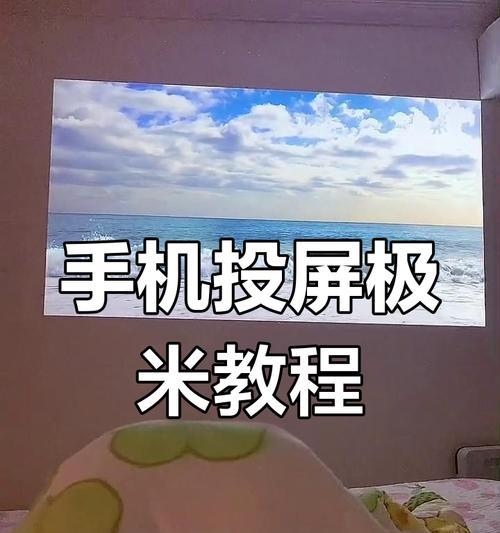
在开始使用快手投影仪之前,我们先来确保准备工作做到位:
1.检查投影仪及配件是否齐全:投影仪、电源线、遥控器、说明书等。
2.确保投影仪所在位置有电源插座。
3.预先选择投影仪的放置位置,保证能将图像清晰投射到墙上或屏幕上。
4.检查投影仪镜头是否有遮挡物,以及投影仪的灯泡是否正常。
5.确保手机、平板或笔记本电脑等设备的电量充足,或准备相应的充电设备。
步骤一:安装投影仪
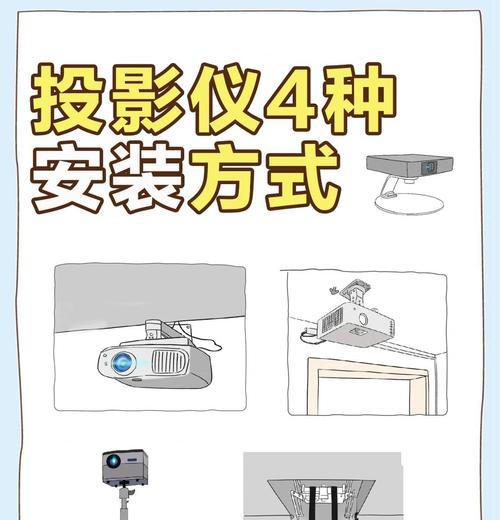
1.将投影仪放置在离屏幕或墙面1.5米至3米的距离。
2.使用三脚架或者投影仪支架来稳定投影仪。
3.检查投影仪镜头的对焦是否准确,进行调整以确保图像的清晰度。
步骤二:连接电源及信号源
1.将电源线连接投影仪,并插入电源插座。
2.根据投影仪型号,使用HDMI线、VGA线或无线信号与笔记本电脑、蓝光播放器、游戏机等信号源连接。
步骤三:开机及信号源选择
1.开启投影仪电源,等待投影仪启动。
2.使用遥控器或投影仪上的按钮,选择正确的信号输入源。通常情况下,可以通过按“source”按钮来进行切换。
步骤四:调整图像设置
1.使用遥控器上的按钮,对图像进行必要的调整,包括亮度、对比度、饱和度等。
2.根据需要调整画面比例和梯形校正。
连接方法一:通过HDMI线连接
1.确保手机支持MHL功能(Micro-USBtoHDMI)。
2.使用MHL转接线将手机与投影仪连接。
3.连接成功后,手机的屏幕会自动投射到投影仪上。
连接方法二:通过无线连接
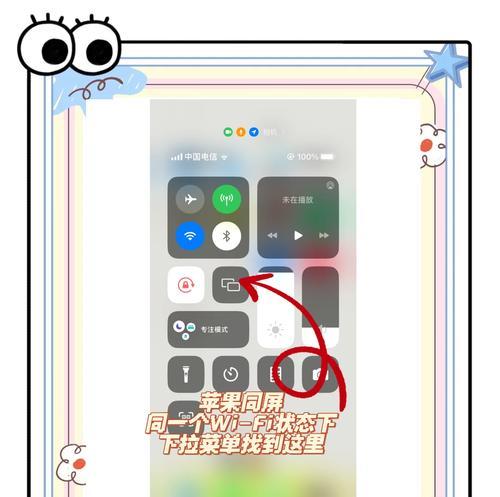
1.确保手机和投影仪都连接到同一无线网络。
2.若投影仪支持DLNA、Miracast或AirPlay等无线显示技术,打开手机的无线显示功能。
3.在手机上选择投影仪设备进行连接。
连接方法三:使用第三方应用
1.在手机上下载支持无线显示的应用,如GoogleChromecast等。
2.按照应用指示进行设置,实现手机内容无线投射到投影仪。
问题一:手机无法连接投影仪怎么办?
检查手机与投影仪是否连接在同一网络。
确认手机的无线显示功能已经开启。
检查投影仪是否支持您尝试使用的无线连接技术。
问题二:投影画面不清晰如何解决?
调整投影仪镜头的对焦。
检查并校正梯形畸变。
调整投影距离和屏幕位置。
问题三:连接过程中出现信号不稳怎么办?
检查所有连接线缆是否接触良好。
尝试更换无线信道或靠近信号源。
如果是无线连接,尝试重启手机和投影仪。
综合以上,快手投影仪为用户提供了便捷的大屏幕体验。无论是通过有线连接还是无线连接,只需简单几步,您便可以将手机的内容投影到大屏幕上。在实际操作过程中,如遇任何问题,根据提供的常见问题解答进行排查,相信您能很快解决问题并享受快手投影仪带来的便利和乐趣。
通过这篇文章的指导,希望您对快手投影仪的使用有了全面的了解。接下来,就可以亲自动手尝试,享受自己的家庭影院或高效的工作演示了。
版权声明:本文内容由互联网用户自发贡献,该文观点仅代表作者本人。本站仅提供信息存储空间服务,不拥有所有权,不承担相关法律责任。如发现本站有涉嫌抄袭侵权/违法违规的内容, 请发送邮件至 3561739510@qq.com 举报,一经查实,本站将立刻删除。