如何清理电脑C盘空间(教你从容应对硬盘空间不足的问题)
1
2026-04-18

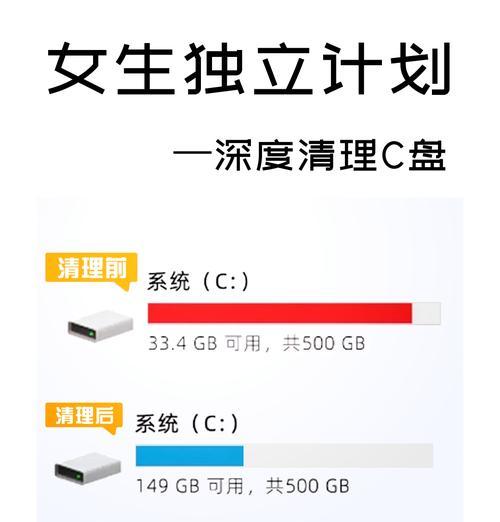
随着电脑使用时间的增加,C盘中会积累大量的垃圾文件和无用文件,导致电脑运行速度变慢,甚至出现死机现象。为了保证电脑的正常使用和性能的提升,我们需要及时清除C盘中的垃圾文件。接下来,我将为大家详细介绍如何清除电脑C盘中的垃圾文件。

什么是垃圾文件
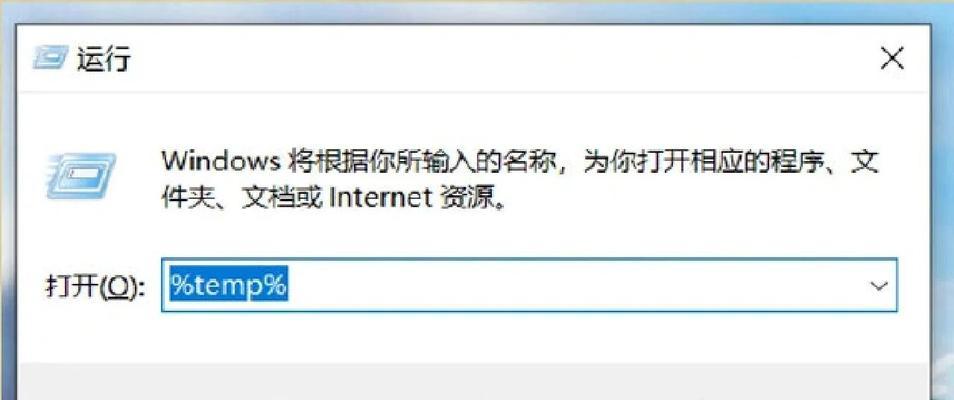
垃圾文件是指在电脑操作过程中产生的一些无用文件,例如临时文件、回收站中的文件、系统日志、浏览器缓存等,这些文件占用了电脑的存储空间,并且会导致电脑运行速度变慢。
为什么要清除C盘中的垃圾文件
C盘是电脑操作系统所在的分区,也是安装软件和存储数据的主要位置。当C盘中积累了大量的垃圾文件时,会导致存储空间不足、电脑运行速度缓慢、系统稳定性下降等问题。清除C盘中的垃圾文件可以有效提升电脑的性能和稳定性。
如何清除C盘中的垃圾文件
我们可以通过系统自带的磁盘清理工具来清理C盘中的垃圾文件。打开“计算机”,右键点击C盘,选择“属性”,然后点击“磁盘清理”,在弹出的窗口中勾选需要清除的文件类型,例如临时文件、回收站文件等,然后点击“确定”即可开始清理。
如何清除C盘中的大文件
除了垃圾文件,C盘中还可能存在大文件,例如电影、音乐等。这些大文件会占用大量的存储空间,影响电脑的正常使用。为了清除这些大文件,我们可以使用Windows自带的资源监视器,找到占用较大的文件,然后手动删除。
如何清除注册表垃圾
除了C盘中的文件,还有一种垃圾文件是存在于注册表中的。注册表是Windows操作系统的重要组成部分,它存储了大量的配置信息和应用程序信息。当我们安装和卸载应用程序时,会在注册表中留下一些无用的信息,这些信息也会占用电脑的存储空间并影响系统的稳定性。我们需要使用注册表清理工具来清理注册表中的无用信息。
如何清除垃圾邮件和垃圾短信
随着网络时代的到来,我们不仅要面对电脑中的垃圾文件,还要面对手机、邮箱等平台上的垃圾邮件和短信。为了避免这些信息占用存储空间,我们可以使用专业的垃圾邮件过滤软件和垃圾短信拦截工具来清理这些信息。
如何清除下载文件
在日常使用电脑时,我们会经常下载一些文件,例如音乐、视频、软件等。这些下载文件会占用大量的存储空间,并且有些文件可能已经不再需要了。为了清理下载文件,我们可以打开下载管理器,手动删除已经下载完成的文件。
如何清除浏览器缓存
浏览器缓存是指在我们使用浏览器访问网页时自动下载的一些文件,例如图片、视频、网页等。这些缓存文件会占用大量的存储空间,并且会影响浏览器的运行速度。为了清理浏览器缓存,我们可以打开浏览器设置,找到缓存设置选项,手动清除缓存文件。
如何清除系统日志
系统日志是指电脑在操作过程中产生的一些记录文件,例如错误日志、安全日志等。这些日志文件会占用大量的存储空间,并且会影响电脑的运行速度。为了清理系统日志,我们可以使用系统自带的事件查看器,找到需要清除的日志文件,然后手动删除。
如何清除回收站中的文件
回收站是Windows操作系统中的一个重要功能,它可以帮助我们恢复误删的文件。但是,当回收站中积累了大量的文件时,会占用大量的存储空间,并且会影响电脑的运行速度。为了清理回收站中的文件,我们可以打开回收站,选择需要清除的文件,然后手动删除。
如何避免C盘中再次积累垃圾文件
为了避免C盘中再次积累垃圾文件,我们需要注意以下几点:及时清理C盘中的垃圾文件;安装和卸载应用程序时选择完全删除;不要随意更改系统配置文件等。
如何选择合适的清理工具
在清除C盘中的垃圾文件时,我们可以选择多种工具来完成。系统自带的磁盘清理工具、注册表清理工具,以及第三方的垃圾清理软件等。选择合适的工具可以提高清理效率和安全性。
清理前需要备份数据
在清理C盘中的垃圾文件时,我们需要注意备份重要数据。因为有些文件可能是我们需要保留的,而清理过程中误删这些文件会造成无法挽回的后果。在清理之前建议备份好电脑中的重要数据。
清理后需要重启电脑
在完成清理C盘中的垃圾文件后,我们需要重启电脑以使新的设置生效。同时,重启电脑还可以让电脑恢复到更加稳定和流畅的状态。
清理C盘中的垃圾文件可以提高电脑的性能和稳定性,同时也可以释放存储空间。在进行清理时,我们需要注意备份数据、选择合适的工具、避免误删重要文件等。希望本篇文章能够帮助到大家,让我们的电脑运行更加稳定、流畅。
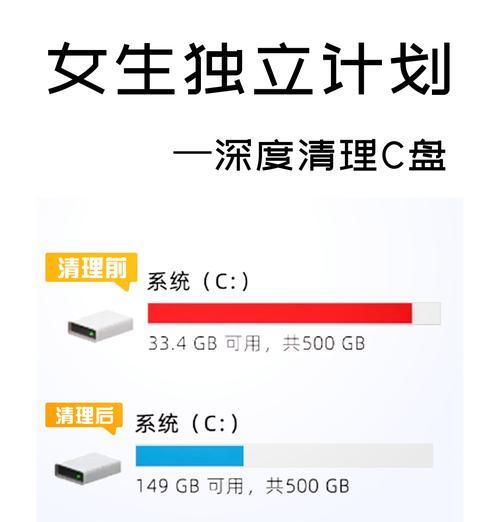
随着电脑使用时间的增加和软件安装的不断增多,电脑的C盘很容易被占满,导致电脑运行缓慢,甚至出现卡顿、死机等问题。如何对电脑C盘进行清理,释放更多的空间,让电脑更快更顺畅呢?本文将为大家介绍一些实用的方法和技巧。
一:卸载无用软件
如果你的电脑里装了很多软件,但只用了其中几个,那么就需要考虑卸载一些无用软件,以便释放更多的空间。打开控制面板-程序-卸载程序,找到你不需要的软件,点击卸载即可。
二:清理系统垃圾文件
系统垃圾文件是指一些过时的系统文件和临时文件,它们占据了很多空间,同时也会影响系统的运行速度。可以使用系统自带的“磁盘清理”工具进行清理。打开“计算机”-右键点击C盘-选择“属性”-点击“磁盘清理”-选择要清理的文件类型-点击确定即可。
三:清理浏览器缓存
浏览器缓存是指浏览器在访问网页时所保存的一些临时文件,它们不仅占用了C盘的空间,而且也会影响浏览器的速度。可以在浏览器设置里面找到“清除缓存”的选项进行清理。
四:清理下载文件
如果你经常下载文件,那么下载文件夹里面可能会积累很多的文件,这些文件占用了不少空间。打开下载文件夹,删除一些不需要的文件,以释放更多的空间。
五:清理回收站
回收站里面保存了已删除文件的备份,如果你已经确定不需要这些文件了,那么就可以清空回收站,释放更多空间。右键点击回收站-选择“清空回收站”即可。
六:清理系统备份和还原点
系统备份和还原点是为了方便系统恢复而设置的,但这些备份和还原点也会占用大量的空间。可以通过控制面板-系统和安全-备份和还原-删除旧的备份来进行清理。
七:清理系统更新文件
系统更新是为了修补系统漏洞和提高系统性能而进行的,但是这些更新文件也会占用不少空间。可以通过控制面板-程序-程序和功能-查看已安装的更新来进行清理。
八:清理日志文件
日志文件是为了记录系统运行状态而设置的,但这些文件也会占用很多空间。可以通过打开“事件查看器”-选择“应用程序和服务日志”-选择要清理的日志-点击“清除日志”来进行清理。
九:清理无用的大文件
有些文件可能很大,但是你已经不需要它们了。可以通过搜索功能,搜索大小超过一定值的文件,然后进行删除。
十:关闭系统还原功能
系统还原功能是为了方便恢复系统而设置的,但是这个功能也会占用一定的空间。可以通过控制面板-系统-系统保护-选择C盘-点击“配置”-选择“关闭系统保护”来关闭这个功能。
十一:清理虚拟内存
虚拟内存是为了方便运行大型程序而设置的,但它也会占用一定的空间。可以通过控制面板-系统和安全-系统-高级系统设置-性能-设置-高级-虚拟内存-更改来进行设置。
十二:清理电脑硬盘
电脑硬盘可以通过磁盘清理和磁盘碎片整理来进行清理。磁盘清理是指删除一些临时文件和回收站文件,而磁盘碎片整理则是对硬盘的碎片进行整理,以提高硬盘的读写速度。
十三:使用第三方清理工具
如果你觉得以上方法不够彻底,可以考虑使用一些第三方清理工具,例如CCleaner等。这些工具可以自动进行一些清理操作,同时也可以设置一些清理规则。
十四:定期清理电脑
电脑的清理并不是一次性的事情,而是需要定期进行。建议每个月进行一次全盘清理和碎片整理,以保证电脑的正常运行。
十五:
通过以上几个步骤,你可以轻松地清理C盘中的无用文件和垃圾文件,以释放更多的空间,让电脑更快更顺畅。同时,也可以让电脑的寿命更长,减少维修和更换硬件的成本。
版权声明:本文内容由互联网用户自发贡献,该文观点仅代表作者本人。本站仅提供信息存储空间服务,不拥有所有权,不承担相关法律责任。如发现本站有涉嫌抄袭侵权/违法违规的内容, 请发送邮件至 3561739510@qq.com 举报,一经查实,本站将立刻删除。