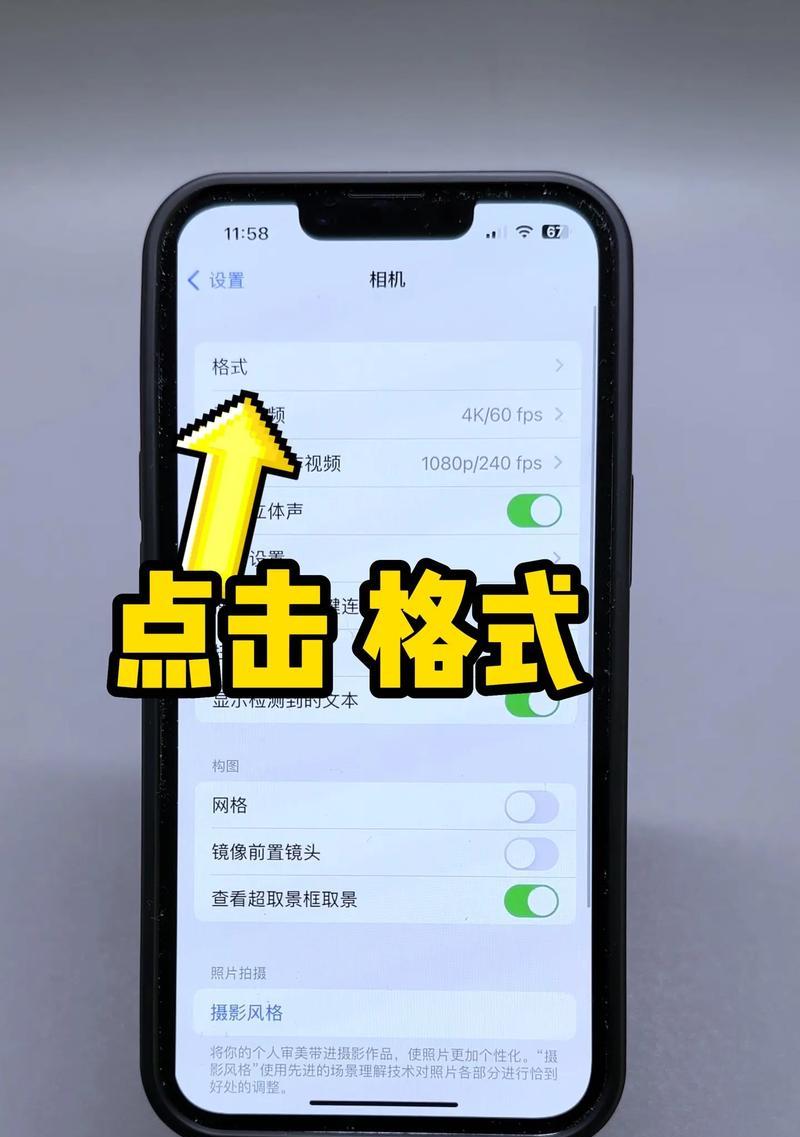
电脑苹果如何开启摄像头?开启摄像头的步骤是什么?
2
2026-04-24

摄像头的蓝色方框问题常常困扰着用户,尤其是在使用电脑或手机进行视频通话、网络会议或自拍时,这个蓝色方框可能突然出现,影响画面质量。本文将深入解析摄像头出现蓝色方框的具体含义,并提供一系列的解决方法,帮助您轻松应对这一问题。
要理解摄像头出现蓝色方框通常意味着摄像头正在使用某种形式的增强功能。Windows操作系统的摄像头软件默认开启了一些图像增强功能,如自动对焦、人脸跟踪、美颜模式等。这种蓝色方框就是用来指示这些功能正在工作。
1.图像增强功能开启
当摄像头软件中的图像增强功能被激活时,蓝色方框可能就会出现。
2.驱动程序问题
摄像头驱动程序过时或损坏也可能导致蓝色方框出现。
3.硬件故障
摄像头硬件发生故障时,也可能导致屏幕上出现异常的蓝色方框。

1.关闭图像增强功能
Windows系统操作步骤:
打开摄像头应用(如Windows自带的相机应用)。
进入设置选项,寻找图像增强或相关功能设置。
关闭或调整这些功能至关闭状态,保存更改。
macOS系统操作步骤:
打开“照片”或“FaceTime”等应用。
点击摄像头图标,进入设置。
关闭美颜或其他图像增强选项。
2.更新或重新安装摄像头驱动程序
更新驱动程序:
在设备管理器中找到摄像头设备。
右键点击,选择“更新驱动程序”。
按提示进行自动搜索更新,或手动选择驱动程序更新。
重新安装驱动程序:
在设备管理器中卸载当前的摄像头设备。
重启电脑,系统会自动尝试重新安装驱动。
如未自动安装,需从摄像头制造商官网下载相应驱动程序进行安装。
3.检查摄像头硬件
硬件检查:
尝试在另一台电脑或手机上连接摄像头,看是否还出现蓝色方框。
清洁摄像头镜头。
检查连接线缆和接口,确保没有损坏或接触不良。
4.使用第三方软件
第三方软件操作步骤:
下载并安装第三方摄像头软件(如OBSStudio、Zoom等)。
运行软件并测试摄像头,看是否解决了蓝色方框问题。
为了防止未来出现类似的蓝色方框问题,您可以采取以下预防措施:
定期检查并更新摄像头驱动程序。
使用知名品牌的摄像头和高质量的连接线缆。
在使用前仔细检查摄像头镜头,避免灰尘和指纹干扰。
1.如何知道摄像头的驱动程序是否需要更新?
可以通过设备管理器检查驱动程序的版本信息,与摄像头制造商官网提供的最新驱动版本进行对比。
2.摄像头的硬件故障是否可以自行修复?
轻微的接触不良或简单清洁可以自行处理,但如果是镜头损坏或其他硬件问题,通常需要联系专业人员或厂商进行维修。
3.使用第三方软件是否会影响摄像头的性能?
使用得到广泛认可的第三方软件一般不会影响性能,有时反而能提供更稳定的视频流和更多自定义选项。
摄像头出现蓝色方框的问题可能由多种原因引起,包括软件设置、驱动程序问题以及硬件故障等。通过本文介绍的步骤,您可以一步步排查并解决这一问题。保持摄像头软件和驱动程序的更新,以及对硬件的适当维护,是预防类似问题发生的有效措施。希望本文能帮助您恢复摄像头的正常工作状态,享受无干扰的视频体验。
版权声明:本文内容由互联网用户自发贡献,该文观点仅代表作者本人。本站仅提供信息存储空间服务,不拥有所有权,不承担相关法律责任。如发现本站有涉嫌抄袭侵权/违法违规的内容, 请发送邮件至 3561739510@qq.com 举报,一经查实,本站将立刻删除。