游戏主机唤醒电视的操作步骤是什么?
8
2026-03-12

在如今数字化时代,智能手表已经成为不少人日常生活中不可或缺的伴侣,它们不仅能够提供时间显示,还能与我们的手机同步,显示各种通知、健康数据,甚至还能进行一些多媒体操作。若想要利用手表进行更个性化的设置,比如设置多个图片作为表盘或壁纸,本文将为您提供详尽的操作步骤。
在开始设置手表的多个图片之前,您需要确保几个前提条件得到满足。
1.1确认手表支持图片更换
并非所有手表都支持更改表盘或壁纸。请检查您的手表型号是否在官方支持更换壁纸的列表之中,或者是否拥有可自定义壁纸的功能。
1.2准备图片素材
您需要事先准备好想要设置的图片。请注意,图片的尺寸需符合您的手表屏幕分辨率要求,一般情况下,手表屏幕分辨率相对较低,但具体要求可能因品牌和型号而异。
1.3充分的电量
确保手表有充足的电量进行设置,避免在操作过程中因为电量不足而中断。
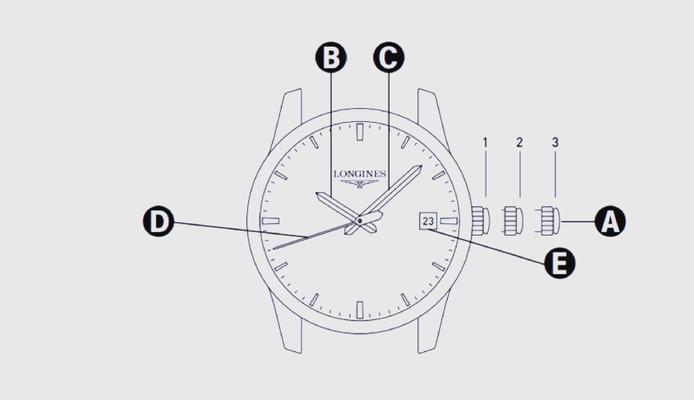
要进行图片设置,您通常需要通过手机上的相关应用进行。
2.1安装手表对应的手机应用
根据手表品牌,下载并安装官方推荐的手机应用。如果您使用的是苹果的AppleWatch,您需要下载并安装“Watch”应用。
2.2打开手机蓝牙
确保您的手机蓝牙功能开启,并与手表配对成功。这样手机上的应用才能与手表进行有效的数据传输。
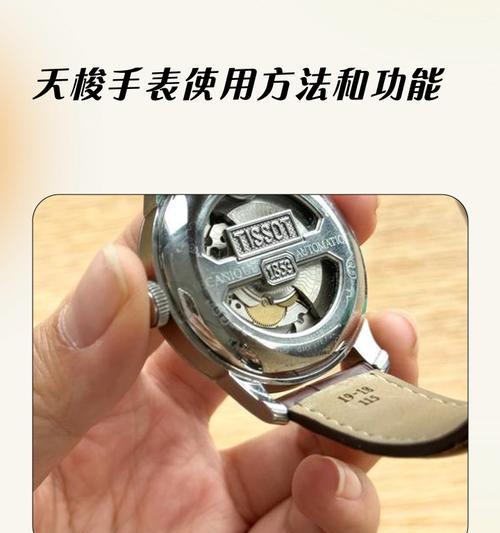
不同品牌和型号的手表设置方式可能有所不同,但一般步骤如下:
3.1打开手表设置应用
启动手机上手表对应的设置应用,比如“Watch”。
3.2选择表盘或壁纸设置
在应用中找到表盘或壁纸设置的选项。这通常在个性化设置、表盘设置或外观设置等子菜单中。
3.3选择图片并上传
在提供的图片库中选择您已经准备好的图片,或者选择上传新图片的功能。上传成功后,您需要确认图片格式和分辨率符合要求。
3.4设置图片为表盘或壁纸
选择您喜欢的图片,并确认将其设置为表盘或壁纸。在一些手表上,您还可以自定义表盘布局,比如添加天气、日历等信息。
部分智能手表支持直接在手表端进行图片更换。
4.1进入手表设置
在手表的主屏幕上,找到设置或齿轮图标的选项进入设置菜单。
4.2寻找壁纸或表盘选项
在设置菜单中,选择壁纸或表盘设置。这一选项可能被命名或放置在不同分类下,具体需要参考手表的用户手册或在线帮助文档。
4.3更换壁纸
选择您希望更换的壁纸,确认后进行保存。通常,您可以在手表上直接预览图片效果。
在设置图片时可能会遇到一些问题,这里列举一些常见问题及相应的解决方案。
5.1图片无法上传
检查图片格式:确保图片格式是手表支持的格式,如JPEG或PNG。
检查文件大小:图片文件过大可能会导致上传失败,请尝试减小图片尺寸或分辨率。
5.2图片显示不全或模糊
选择合适分辨率:确保您上传的图片分辨率与手表屏幕匹配。
调整图片位置:一些手表允许您拖动图片以找到最佳显示位置。
5.3手表没有表盘或壁纸选项
系统版本问题:确保您的手表系统和手机应用都更新到最新版本。
重启设备:有时简单的重启手表和手机可以解决一些临时性问题。
通过以上步骤和解决方案,相信您能够轻松地为您的智能手表设置多个图片作为表盘或壁纸。随着技术的发展和个性化需求的增加,手表的功能只会变得越来越丰富,学会这些基本设置技巧,可以让您更好地利用手表的潜力,为您的日常生活增添更多色彩和便利。
版权声明:本文内容由互联网用户自发贡献,该文观点仅代表作者本人。本站仅提供信息存储空间服务,不拥有所有权,不承担相关法律责任。如发现本站有涉嫌抄袭侵权/违法违规的内容, 请发送邮件至 3561739510@qq.com 举报,一经查实,本站将立刻删除。