
Win7原版系统硬盘安装教程——让你轻松安装系统(详解Win7原版系统的安装步骤与技巧)
1
2026-05-04

在使用win7电脑的过程中,系统出现问题是很常见的。而在这时,使用一键恢复图就可以解决大部分问题,但是很多用户不知道如何使用。本文就为大家详细介绍如何在win7电脑上使用一键恢复图。

1.什么是一键恢复图?
一键恢复图是win7系统预装的一个恢复工具,它可以帮助用户快速地将系统恢复到出厂状态,解决各种问题。
2.为什么要使用一键恢复图?
当系统出现各种问题时,例如无法启动、运行缓慢等,使用一键恢复图可以方便快捷地解决问题,避免用户手动操作造成更多的问题。
3.如何进入一键恢复图界面?

在电脑开机时按下F2键即可进入一键恢复图界面。如果按下F2没有反应,则需要在BIOS设置中打开“QuickBoot”选项。
4.进入一键恢复图后,如何操作?
首先需要选择需要恢复的选项,一般选择“恢复到出厂状态”即可。接着按照界面提示进行操作,等待恢复完成即可。
5.一键恢复图有哪些注意事项?
使用一键恢复图时需要注意以下事项:
1)使用前一定要备份重要数据;
2)恢复时不能断电,否则可能会导致系统损坏;
3)恢复过程中不要进行其他操作。
6.一键恢复图和重装系统有什么区别?
一键恢复图是将系统恢复到出厂状态,而重装系统则需要重新安装整个操作系统,两者是不同的操作。使用一键恢复图更加方便快捷,但是会清除所有数据,因此需要提前备份重要数据。
7.如何备份重要数据?
用户可以将重要数据复制到移动硬盘、U盘或云存储中,也可以使用win7自带的备份和恢复功能进行备份。
8.如果没有备份重要数据,可以怎么办?
如果没有备份重要数据,使用一键恢复图可能会导致数据丢失。此时可以尝试使用数据恢复软件进行数据恢复。
9.如果一键恢复图无法解决问题,可以怎么办?
如果一键恢复图无法解决问题,可以尝试使用win7系统自带的修复工具进行修复,或者重装系统。
10.如何避免系统出现问题?
为了避免系统出现问题,用户可以定期清理系统垃圾文件、杀毒、升级系统补丁等操作。同时,也需要安装一些系统维护和优化软件进行系统维护。
11.win7电脑出现问题时应该如何选择?
当win7电脑出现问题时,应该先尝试使用一键恢复图进行解决。如果一键恢复图无法解决问题,可以考虑使用其他工具进行修复或重装系统。
12.一键恢复图是否可以用于其他操作系统?
一键恢复图是win7系统预装的恢复工具,不能用于其他操作系统。
13.如何防止恶意软件攻击?
为了防止恶意软件攻击,用户需要安装杀毒软件、防火墙等安全软件,并定期更新。
14.如何保护个人隐私?
用户可以设置密码、加密个人文件等方式来保护个人隐私。同时,也需要注意不要泄露个人信息。
15.win7开机按f2一键恢复图教程
通过本文的介绍,我们了解到了win7开机按f2进入一键恢复图的方法,以及使用一键恢复图的注意事项和备份重要数据的方法。在遇到系统问题时,使用一键恢复图可以方便快捷地解决问题,让电脑恢复正常运行。
Win7系统一键恢复功能是指利用预设的镜像文件快速将系统还原到出厂设置状态,从而解决电脑使用过程中出现的各种问题。而按F2键恢复是指在开机时通过按下F2键进入系统恢复环境,实现快速还原的功能。本文将详细介绍Win7开机按F2一键恢复图教程,供广大用户参考。
一:了解一键恢复功能
在开始使用Win7系统前,我们必须了解其内置的一键恢复功能。这一功能可以帮助我们快速还原电脑出厂时的状态,避免因软件或硬件故障引起的系统崩溃等问题。
二:Win7系统预装应用程序
Win7系统预装了很多应用程序,包括杀毒软件、媒体播放器、浏览器等,这些应用程序可以满足我们日常使用的需求。但是,在安装其他软件时,可能会出现不兼容等问题,导致系统出现故障。
三:Win7系统还原的好处
Win7系统恢复功能可以在短时间内帮助我们解决电脑出现的各种问题。无需重新安装操作系统和软件,就可以轻松实现系统还原,大大节省了时间和精力。
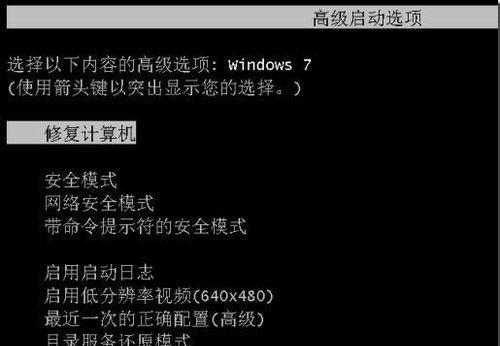
四:如何进行Win7开机按F2一键恢复
在开机过程中按下F2键进入系统恢复环境,然后按照提示进行操作即可。在这个过程中,需要准备好备份文件和系统恢复工具。
五:备份数据
在进行系统还原之前,我们需要备份所有数据,以防丢失或损坏。这包括文档、图片、音频和视频等文件,可以选择将它们保存在外部硬盘或U盘中。
六:选择系统还原
在进入系统恢复环境后,我们需要选择“系统还原”选项。此时,系统会自动查找可用的备份文件,并提供选择备份文件的选项。
七:选择备份文件
当系统找到可用的备份文件时,我们需要选择一个备份文件来还原。这个过程可能需要一些时间,因此我们需要耐心等待。
八:确认还原操作
在选择备份文件之后,系统会显示一个确认页面,询问我们是否要继续还原操作。在确认之后,系统开始还原操作。
九:等待还原完成
还原过程可能需要一些时间,具体时间取决于备份文件的大小和电脑性能。在等待过程中,我们需要耐心等待。
十:系统还原后的操作
在系统还原完成后,我们需要进行一些必要的操作,如重新安装软件和更新驱动程序等。这些操作可以保证系统的正常运行。
十一:Win7开机按F2一键恢复的局限性
Win7开机按F2一键恢复的功能是非常方便的,但是它也有一些局限性。如果备份文件已损坏或丢失,我们将无法使用此功能。
十二:备份文件存储的注意事项
为了确保备份文件的完整性和可靠性,我们应该将备份文件存储在安全的地方,并定期进行备份。
十三:使用系统恢复工具
除了使用Win7开机按F2一键恢复外,我们还可以使用其他系统恢复工具来实现相同的功能。这些工具可以在网络上下载,但是要注意其来源和安全性。
十四:如何避免系统故障
为了避免电脑出现各种故障,我们需要注意以下几点:不要随意安装未知的软件和文件,及时更新系统和软件,定期清理垃圾文件和注册表。
十五:
Win7开机按F2一键恢复是一种方便快捷的系统还原方式,适用于各种情况下。但是在使用此功能之前,我们需要确保备份文件的完整性和可靠性,并遵循一定的操作流程和注意事项。
版权声明:本文内容由互联网用户自发贡献,该文观点仅代表作者本人。本站仅提供信息存储空间服务,不拥有所有权,不承担相关法律责任。如发现本站有涉嫌抄袭侵权/违法违规的内容, 请发送邮件至 3561739510@qq.com 举报,一经查实,本站将立刻删除。


