从macOSCatalina到BigSur(一步一步指南)
1
2026-05-13

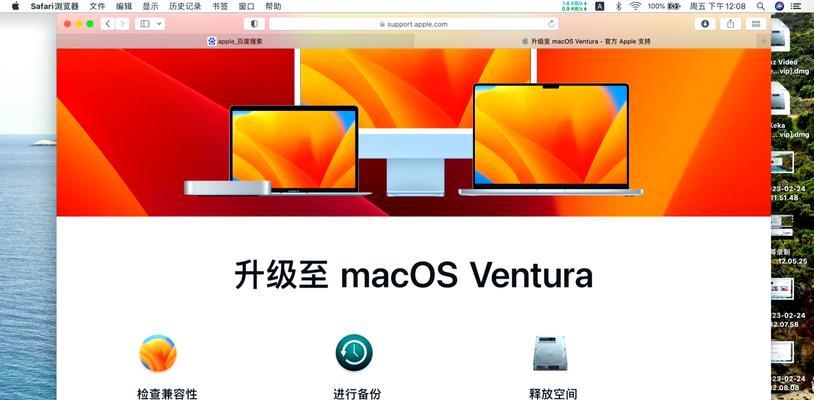
作为一名Mac系统用户,随着时间的推移,我们的电脑系统也需要不断更新。而升级Mac系统最新版本,则可以使电脑更加稳定、功能更加强大。但对于一些不熟悉操作的用户来说,这个过程可能会比较棘手。下面我们就来一步步了解如何升级Mac系统最新版本。
一、备份你的文件
在进行系统更新之前,务必要先备份你的文件。无论你选择何种方式进行更新,都存在数据丢失的风险,因此在更新前备份是非常重要的。
二、检查你的设备是否支持最新版本
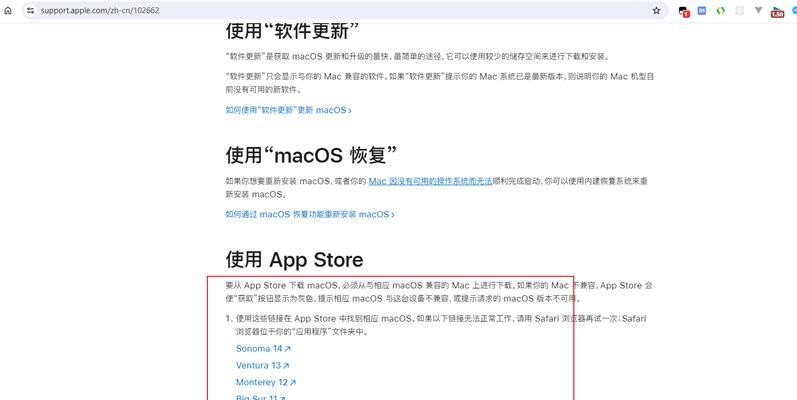
在升级之前,你需要确认你的设备是否支持最新版本的Mac系统。通常情况下,Apple会在发布新系统时宣布支持的设备列表。你可以到苹果官网或者AppStore查看具体情况。
三、检查你的应用程序是否兼容新系统
除了设备本身需要支持新系统外,你还需要考虑你已经安装的应用程序是否兼容新系统。如果你在更新后发现某些应用程序无法正常运行,可能需要等待这些应用程序更新才能使用。
四、准备好网络连接
在进行系统更新时,你需要保持良好的网络连接。由于系统更新文件大小较大,因此需要耗费大量的时间和宽带。建议使用有线网络连接,避免使用无线网络。
五、连接电源
在进行系统更新时,建议将MacBook等移动设备连接电源。电池电量不足可能导致更新失败或者影响电脑性能。

六、升级到最新版本
在备份数据、检查设备支持、检查应用程序兼容性、准备好网络连接并连接电源之后,你可以开始升级到最新版本。打开AppStore应用程序,点击“更新”按钮,查看系统更新是否可用。
七、下载系统更新
如果系统更新可用,你需要点击“下载”按钮来下载系统更新。如果更新文件较大,下载可能需要花费一些时间。建议选择低峰时段进行下载,以获得更快的下载速度。
八、安装系统更新
当下载完成后,你需要点击“安装”按钮来开始安装系统更新。如果你想要在后续时间安装更新,你可以选择“稍后”按钮来推迟安装。
九、等待安装完成
安装系统更新需要一段时间,这取决于你的设备性能和系统更新文件大小。你需要等待安装过程完成,并确保不要中断安装过程。
十、重新启动你的电脑
安装完成后,你需要重新启动你的电脑。在重启之前,系统会自动进行一些必要的设置和配置。
十一、配置新系统
当你的电脑重新启动后,你需要配置新系统。这可能包括一些基础设置、安装应用程序、恢复数据等操作。
十二、测试系统
在配置新系统后,你需要测试新系统是否正常运行。检查一下应用程序是否正常运行,硬件设备是否正常识别等。
十三、解决问题
如果你在测试新系统时遇到了问题,可以尝试重启电脑或者恢复到之前备份的系统。如果问题无法解决,可以联系苹果客服获得帮助。
十四、定期更新系统
升级到最新版本并不意味着你的电脑永远不需要更新了。定期更新系统可以使你的电脑更加稳定,并保持最新的功能和安全性。
十五、
升级Mac系统最新版本是一个简单但重要的过程,可以让你的电脑更加稳定并获得新的功能和安全性。在升级之前,务必备份数据、检查设备和应用程序兼容性、准备好网络连接,并遵循上述步骤进行更新。
随着技术的不断更新,操作系统的版本也在不断更新,mac系统最新的版本macOSMonterey已经上线了。但是很多用户可能还不知道该如何顺利升级,本文将为大家介绍具体的升级流程。
备份重要文件
在升级macOSMonterey之前,我们首先需要备份重要文件。通过将重要文件存储在外部硬盘或云盘中,可以避免数据丢失的风险。
检查硬件兼容性
在开始升级之前,需要检查电脑的硬件是否兼容macOSMonterey。如果硬件不兼容,可能会导致软件运行缓慢或崩溃等问题。
清理电脑
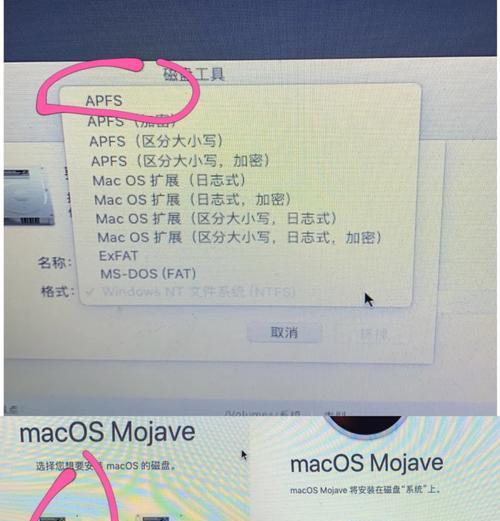
在升级macOSMonterey之前,建议先清理电脑。通过删除不需要的文件和程序,可以提高电脑的运行速度,并确保升级顺利进行。
下载macOSMonterey安装程序
在备份数据和清理电脑之后,我们需要下载macOSMonterey安装程序。在AppStore中搜索“macOSMonterey”,即可找到下载链接。
启动安装程序
下载完成之后,双击安装程序,启动安装程序。根据安装程序的提示,完成macOSMonterey的安装。
选择安装方式
在安装程序启动后,需要选择安装方式。可以选择直接升级,也可以选择新建一个分区进行安装。
同意用户协议
在安装程序进行到一定程度后,会要求用户同意用户协议。需要仔细阅读协议内容,并选择同意。
输入管理员密码
在升级过程中,会涉及到一些权限的操作。需要输入管理员密码才能进行这些操作。
等待安装完成
在升级过程中,需要耐心等待安装完成。具体时间根据电脑的性能和网络速度而定。
重新启动电脑
安装完成后,需要重新启动电脑。在重新启动后,我们就可以看到全新的macOSMonterey系统界面。
设置新系统
在第一次登录新系统时,需要进行一些设置。可以根据自己的需求设置系统语言、时区等参数。
更新应用程序
在升级到新系统之后,还需要更新一些应用程序。通过打开AppStore,可以看到有哪些应用程序需要更新。
测试系统稳定性
在完成升级之后,建议进行一些测试,以确保系统的稳定性。可以运行一些软件,检查是否出现异常。
解决常见问题
在升级过程中,有时会遇到一些常见问题。比如说安装程序无法启动、升级过程中出现错误等问题。需要根据具体情况进行解决。
升级macOSMonterey需要备份数据、检查硬件兼容性、清理电脑、下载安装程序、输入管理员密码等步骤。希望本文能够帮助大家顺利升级到最新的macOS系统。
版权声明:本文内容由互联网用户自发贡献,该文观点仅代表作者本人。本站仅提供信息存储空间服务,不拥有所有权,不承担相关法律责任。如发现本站有涉嫌抄袭侵权/违法违规的内容, 请发送邮件至 3561739510@qq.com 举报,一经查实,本站将立刻删除。