如何快速删除Word中的空白页(解决Word文件中空白页存在的烦恼)
2
2026-05-18

在写作文档时,常常需要用到一些方框,这时候,我们会遇到一个很棘手的问题——如何在方框内打勾勾。有些人会用“√”符号代替,但不够美观;有些人则直接把勾勾画在方框外面,却存在排版不美观等问题。学会如何在word方框内打勾勾将大大提升文档的美观程度和阅读体验。
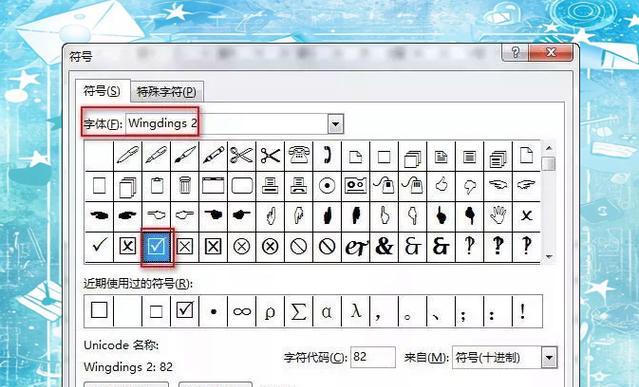
打开word,打开“文件”选项卡,点击“选项”,进入word选项窗口。
选择“自定义功能区”,并在“主选项卡”中选中“开发工具”。
在word中添加方框,方法为:“开发工具”栏中找到“控件”组,点击下拉菜单,选择“插入”中的“复选框”。
在弹出的对话框中选中“复选框”,点击“确定”。
右键单击刚刚添加的方框,选择“属性”,进入属性窗口。
在属性窗口中找到“值”选项,将其改为“1”,表示勾选状态。
点击确定,关闭属性窗口,即可在方框中打出勾勾。
如果需要在方框中打叉叉,按照上述方法添加一个新的方框,然后进入属性窗口,将值改为“0”,表示未勾选状态。
为了提高效率,可以将方框制作成快捷键,方便快速添加。方法是,依次点击“文件”-“选项”-“自定义功能区”-“自定义快捷方式”,在“命令”中找到所需的控件,选中后选择“键盘快捷方式”,设置好快捷键即可。
还可以对方框进行自定义,如修改颜色、大小、边框样式等。方法为右键单击方框,选择“格式形状”,在弹出的对话框中进行设置。
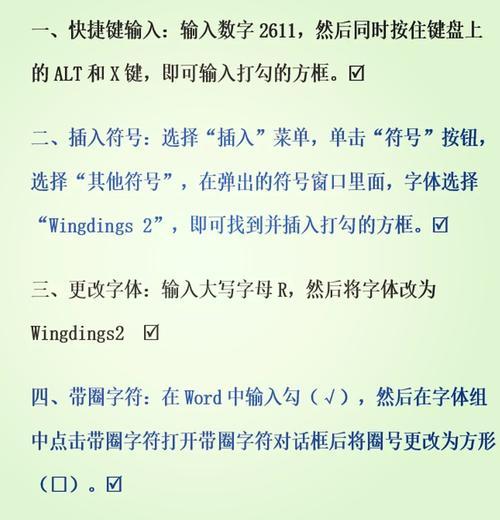
使用word中的表格工具也可以实现方框内打勾勾。方法是,在所需单元格中添加复选框控件即可。
在排版时,可以使用word中的自动编号功能代替勾勾和叉叉,方法是,在“开始”选项卡中找到“段落”组,选择“多级列表”,在下拉菜单中选择需要的编号样式即可。
当我们需要在文字中添加勾勾时,可以使用word的符号功能。方法是,在“插入”选项卡中找到“符号”组,点击下拉菜单中的“更多符号”,在弹出的对话框中找到所需符号即可。
如果需要在word文档中使用大量的勾勾,可以将勾勾设置为自动替换文本,这样可以在输入指定词汇后自动转换为勾勾。方法是,在“文件”选项卡中选择“选项”-“校对”-“自动更正选项”,在“替换文本”中输入指定词汇和需要替换的符号。
掌握了word方框内打勾勾的技巧,我们可以使文档排版更加美观、易读。在平时的写作中,我们还可以不断摸索,探索更多实用技巧,提高word的使用效率。
在日常工作中,勾选完成任务或审批文件等都需要用到勾勾,而在Word中,利用方框内打勾勾的方式可以让我们更加快捷、高效地完成这些操作。但是,许多人可能不清楚如何使用这一功能,本文将详细介绍以Word方框里面打勾勾的技巧和方法。
一、什么是Word方框?
二、Word方框的功能和应用场景
三、如何在Word中插入方框?
四、如何为方框添加文本说明?
五、如何为方框添加勾勾?
六、如何调整方框的大小和位置?
七、如何设置多个方框的样式?
八、如何复制和粘贴多个方框?
九、如何为多个方框设置相同的属性?
十、如何为多个方框设置不同的属性?
十一、如何为多个方框批量添加勾勾?
十二、如何为多个方框批量删除勾勾?
十三、如何将Word中的方框导出为图片或PDF文件?
十四、如何将其他文件中的方框导入到Word中?
十五、如何避免使用Word方框出现的问题和注意事项?
结尾:通过学习本文的方法和技巧,相信您已经掌握了如何在Word中使用方框打勾勾的基本方法。利用这些技巧,可以在日常工作中更加高效地完成任务,简化流程,提升工作效率。
版权声明:本文内容由互联网用户自发贡献,该文观点仅代表作者本人。本站仅提供信息存储空间服务,不拥有所有权,不承担相关法律责任。如发现本站有涉嫌抄袭侵权/违法违规的内容, 请发送邮件至 3561739510@qq.com 举报,一经查实,本站将立刻删除。