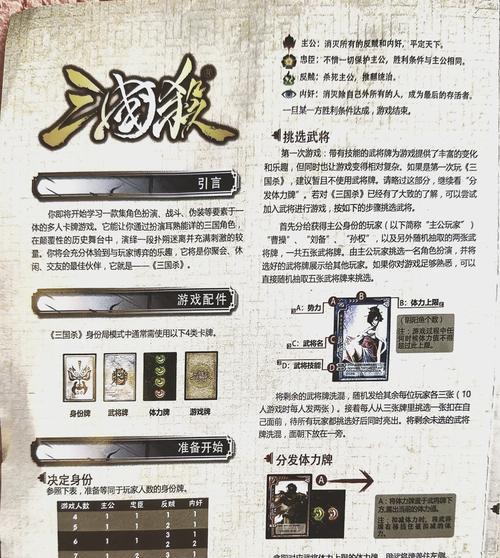
三国杀手杀游戏中如何开房间斗地主?操作步骤是什么?
1
2026-05-18

苹果手写键盘是一款非常实用的输入方式,可以让用户在iPad或iPhone上进行手写输入。如果您是首次使用苹果手写键盘,或者想要了解如何更好地设置和使用它,本篇文章将为您提供详细的教程,让您轻松掌握苹果手写键盘的设置方法。
一、打开苹果手写键盘
二、设置您的手写风格
三、设置自定义快捷方式
四、添加新单词到字典中
五、添加表情符号
六、添加笔记功能
七、设置默认语言
八、设置自动替换功能
九、设置自动大小写转换
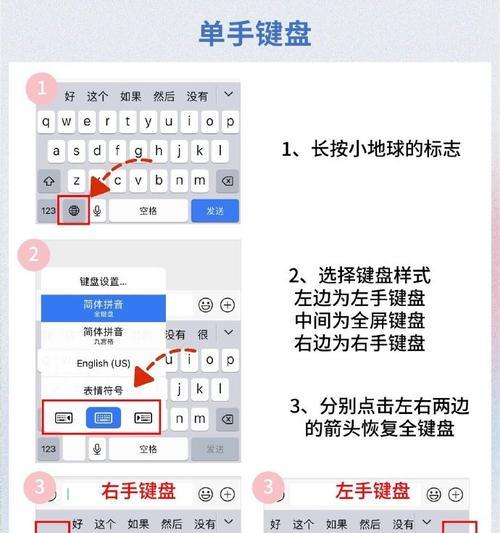
十、设置键盘位置
十一、设置输入提示
十二、设置拼音
十三、使用ApplePencil进行手写输入
十四、使用手写输入进行搜索
十五、重置苹果手写键盘
苹果手写键盘是一款非常实用的输入方式,在设置和使用方面都非常方便。本篇文章详细介绍了如何使用苹果手写键盘进行手写输入,并提供了一些实用的设置方法,希望能够帮助到大家。如果您还有其他相关问题,欢迎在评论区留言,我们将尽快回复您的问题。
随着科技的不断发展,手机输入法的种类也越来越多,而苹果手写键盘也是其中之一。相信很多人都希望自己的输入更加高效,并且不会出现输入错误。那么如何设置苹果手写键盘呢?本文将为大家提供一步步的操作方法。
打开手机设置
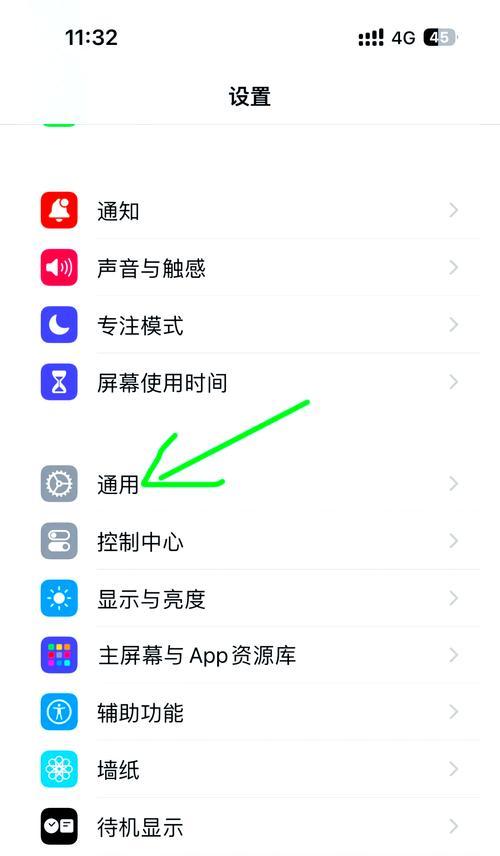
我们需要打开手机的“设置”功能。
点击“通用”
在打开的设置页面中,我们需要点击“通用”选项。
点击“键盘”
在通用页面中,我们需要点击“键盘”选项。
点击“键盘类型”
在键盘页面中,我们需要点击“键盘类型”选项。
选择“苹果手写”
在键盘类型页面中,我们可以选择想要使用的键盘类型。这里我们需要选择“苹果手写”。
启用手写键盘
在选择好苹果手写后,我们需要启用手写键盘。点击“手写”选项,并将其打开。
调整手写键盘位置
启用手写键盘后,我们可以调整其位置。点击“手写”选项,并拖动手写键盘到想要的位置。
设置手写键盘大小
我们还可以根据自己的需要设置手写键盘的大小。点击“手写”选项,并调整大小滑块。
调整手写键盘的颜色
如果你觉得默认的手写键盘颜色不太适合自己,可以在“手写”选项中调整其颜色。
选择手写键盘字体
我们还可以选择手写键盘字体。点击“手写”选项,选择自己喜欢的字体。
开启或关闭滑动输入
在手写键盘的设置中,我们还可以开启或关闭滑动输入功能。
设置手写键盘震动反馈
如果你希望在使用手写键盘时有震动反馈,可以在“手写”选项中设置。
设置自动纠错
苹果手写键盘还提供了自动纠错功能,可以在“键盘”页面中进行设置。
手写键盘的其他设置
除了上述的设置,苹果手写键盘还有很多其他的功能和设置,可以根据自己的需要进行调整。
通过以上的设置,我们可以让苹果手写键盘更加符合自己的使用习惯,让输入变得更加高效。希望本文对大家有所帮助!
版权声明:本文内容由互联网用户自发贡献,该文观点仅代表作者本人。本站仅提供信息存储空间服务,不拥有所有权,不承担相关法律责任。如发现本站有涉嫌抄袭侵权/违法违规的内容, 请发送邮件至 3561739510@qq.com 举报,一经查实,本站将立刻删除。