如何利用CAD对象捕捉设置命令提高绘图效率(掌握CAD对象捕捉设置命令)
1
2026-05-08

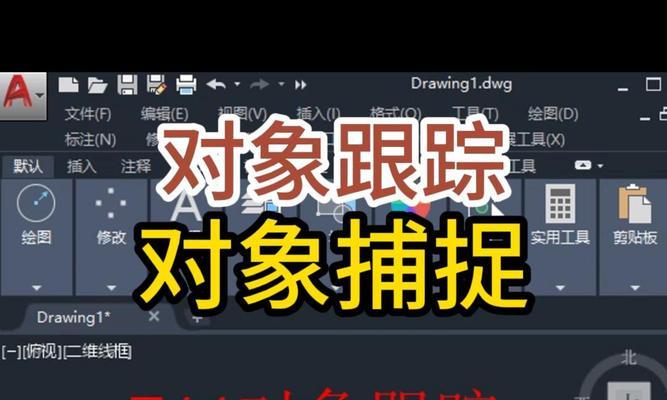
CAD作为一种广泛应用于建筑、机械、电气等领域的绘图工具,其操作繁杂复杂。CAD对象捕捉是一个非常重要的功能。在绘图过程中,我们需要用到各种对象捕捉点、线、圆等,而快速准确地捕捉这些对象是提高绘图效率的关键。下面将详细介绍CAD对象捕捉快捷键的使用方法。

1.界面设置
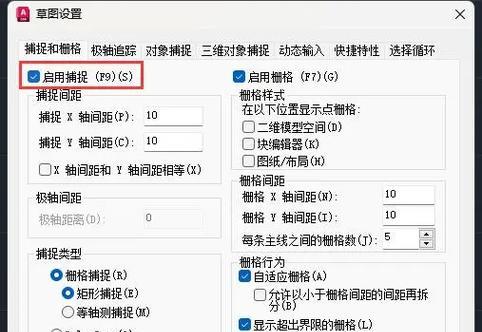
在使用CAD对象捕捉快捷键之前,我们需要对CAD界面进行一些设置。打开CAD软件,点击“选项”-“草图”-“草图对象捕捉”,勾选“启用草图对象捕捉”和“自动捕捉”,这样就可以启用对象捕捉功能了。

2.网格设置
在CAD绘图中,网格是一个非常重要的辅助工具。通过设置网格可以帮助我们更好地控制绘图精度。点击“选项”-“草图”-“草图网格”,在“网格样式”中选择“点”,设置“X、Y间距”为0.5或1mm。这样我们就可以通过网格来更好地控制绘图精度了。
3.捕捉点

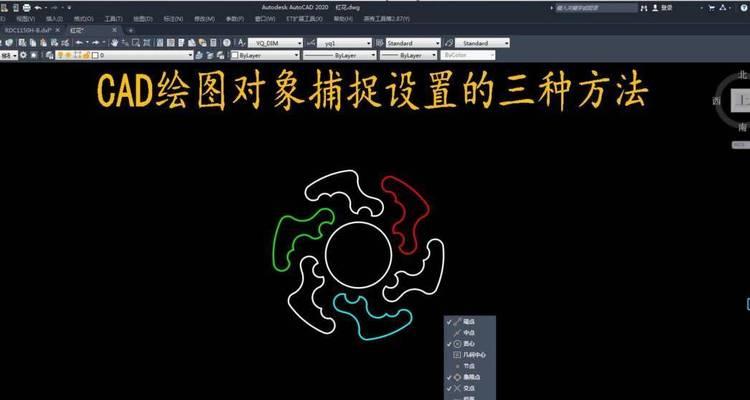
在CAD绘图中,常常需要用到对象的端点、中心点、交点等捕捉点。按下“F3”键可以启用对象捕捉功能。当鼠标移动到某个对象的端点、中心点、交点等位置时,会自动吸附到这些点上。如果要切换到其他捕捉点,可以按下“TAB”键进行切换。
4.捕捉线
在CAD绘图中,常常需要用到对象的直线、圆弧、多段线等线条对象。按下“F3”键可以启用对象捕捉功能。当鼠标移动到某个对象的直线、圆弧、多段线等位置时,会自动吸附到这些线条上。如果要切换到其他捕捉线,可以按下“SHIFT+TAB”键进行切换。
5.捕捉圆心
在CAD绘图中,常常需要用到圆形对象的圆心位置。按下“F3”键可以启用对象捕捉功能。当鼠标移动到某个圆形对象的圆心位置时,会自动吸附到圆心上。
6.捕捉矩形中心
在CAD绘图中,常常需要用到矩形对象的中心位置。按下“F3”键可以启用对象捕捉功能。当鼠标移动到某个矩形对象的中心位置时,会自动吸附到中心上。
7.捕捉端点延长线
在CAD绘图中,常常需要用到对象的端点延长线位置。按下“F3”键可以启用对象捕捉功能。当鼠标移动到某个对象的端点附近时,会自动吸附到端点延长线上。
8.捕捉点坐标
在CAD绘图中,常常需要用到某个点的坐标位置。按下“F6”键可以启用点坐标捕捉功能。当鼠标移动到某个位置时,会显示该位置的坐标信息。
9.捕捉距离
在CAD绘图中,常常需要用到某个点与另一个点之间的距离。按下“F7”键可以启用距离捕捉功能。当鼠标移动到某个位置时,会显示该位置与上一次捕捉点之间的距离信息。
10.捕捉角度
在CAD绘图中,常常需要用到某个线条与水平或垂直方向之间的角度。按下“F8”键可以启用角度捕捉功能。当鼠标移动到某个位置时,会显示该位置与上一次捕捉点之间的角度信息。
11.捕捉参考点
在CAD绘图中,常常需要用到某个参考点位置。按下“F9”键可以启用参考点捕捉功能。当鼠标移动到某个位置时,会自动吸附到最近的参考点上。
12.捕捉偏移位置
在CAD绘图中,常常需要用到某个位置的偏移位置。按下“F11”键可以启用偏移捕捉功能。当鼠标移动到某个位置时,会显示该位置与上一次捕捉点之间的偏移信息。
13.捕捉视点
在CAD绘图中,常常需要用到某个视点的位置。按下“F12”键可以启用视点捕捉功能。当鼠标移动到某个位置时,会自动吸附到最近的视点上。
14.快速切换捕捉功能
在使用CAD对象捕捉快捷键时,常常需要频繁切换不同的捕捉功能。此时可以通过快捷键“SHIFT+右键”来快速切换不同的对象捕捉功能。
15.小技巧
在CAD绘图中,使用对象捕捉快捷键时,可以通过“CTRL+右键”来锁定捕捉位置,然后移动鼠标可以在该位置上进行绘制操作。还可以通过“SHIFT+左键”来选择多个对象进行操作。
本文介绍了CAD对象捕捉快捷键的使用方法,包括捕捉点、捕捉线、捕捉圆心、捕捉矩形中心、捕捉端点延长线、点坐标捕捉、距离捕捉、角度捕捉、参考点捕捉、偏移捕捉、视点捕捉等功能,同时还介绍了快速切换捕捉功能和小技巧等内容。掌握这些技巧可以帮助我们更快更准确地进行CAD绘图,提高工作效率。
版权声明:本文内容由互联网用户自发贡献,该文观点仅代表作者本人。本站仅提供信息存储空间服务,不拥有所有权,不承担相关法律责任。如发现本站有涉嫌抄袭侵权/违法违规的内容, 请发送邮件至 3561739510@qq.com 举报,一经查实,本站将立刻删除。