怎样设置台式电脑定时关机(教你如何快速轻松地设置定时关机)
1
2026-05-12

随着电脑的普及,越来越多的人开始接触和学习使用电脑。对于初学者来说,操作起来可能会有些困难,但只要掌握了基本的开机步骤,就能轻松上手电脑操作。本文将以初学者台式电脑开机步骤图为主题,为大家详细介绍开机步骤及注意事项。

一、准备工作:检查电源和电线是否连接正常
在使用电脑前,首先要检查电源和电线是否连接正常。如果电源和电线存在问题,将无法正常开机。此时需要检查插座、电源线、电源按钮等是否正常。
二、按下电源按钮
当检查好电源连接后,按下电源按钮即可开始开机。台式机的电源按钮通常位于电脑主机箱的正面或顶部。通常情况下,按下电源按钮后,可以听到风扇声和电源灯的亮起。

三、自检阶段:主板自检、硬件自检和系统自检
电脑开机后,会进行一系列的自检,包括主板自检、硬件自检和系统自检。主板自检和硬件自检是对电脑硬件进行检测和诊断,系统自检则是对系统进行检测和修复。
四、显示屏显示:BIOS画面
当电脑自检完成后,显示屏将会显示BIOS画面。BIOS是电脑的基本输入输出系统,是管理计算机硬件和软件的核心程序。
五、操作系统启动:Windows启动画面
当BIOS画面结束后,电脑将会启动操作系统。对于大部分用户来说,操作系统通常是Windows。在这个阶段,可以看到Windows启动画面。

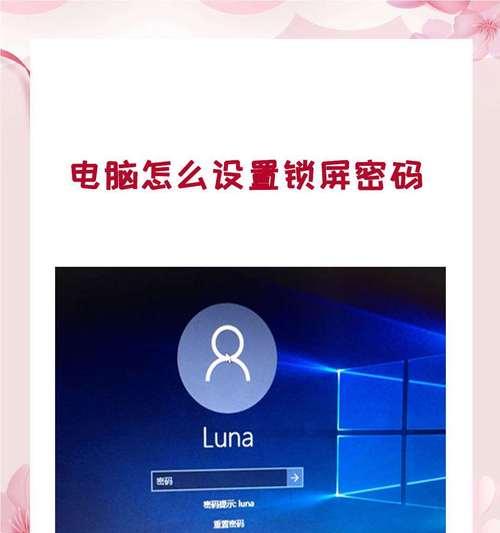
六、登录界面:输入密码或选择用户
当操作系统启动后,将进入登录界面。在这个阶段,用户需要输入密码或选择用户。如果是首次登录,可以创建新的用户并设置密码。
七、桌面界面:电脑开机成功
当登录成功后,将会进入桌面界面。此时,用户已经成功开机并可以使用电脑了。
八、开机失败:原因及解决办法
有时候电脑开机失败,可能会遇到黑屏、死机等情况。这时候需要排除故障的原因,并采取相应的解决办法。可能的原因包括电源、硬件故障、操作系统问题等。
九、开机时需要注意的事项:不要频繁开关机
在使用电脑时,需要注意一些开机时的细节。其中一个重要的细节就是不要频繁开关机。频繁开关机容易损伤电脑硬件和软件。
十、升级硬件前需要备份数据
如果你想升级电脑硬件,比如更换内存、硬盘等,需要备份数据。因为电脑硬件更换后,原有的数据很可能会丢失。
十一、定期清理电脑内部
长时间使用电脑后,电脑内部会积累一些灰尘和杂物。这时候需要定期清理电脑内部,可以使用吸尘器或者专业的电脑清洁工具。
十二、安全启动模式
如果遇到电脑系统出现异常,可以采用安全启动模式。安全启动模式可以在启动时禁用某些服务和驱动程序,以解决电脑系统的问题。
十三、虚拟机模式
虚拟机模式可以让用户在电脑上同时运行多个操作系统。使用虚拟机模式可以避免对电脑硬件的破坏,同时也可以方便地进行测试和开发。
十四、断电保护
在使用电脑时,需要注意断电保护。电脑使用过程中,如果突然停电或者断电,容易导致数据丢失和硬件损坏。因此可以采用UPS等设备来保护电脑。
十五、
电脑开机步骤虽然看似简单,但是其中的细节却不容忽视。只有仔细检查和了解开机步骤,才能让电脑稳定运行。希望本文能够帮助初学者掌握台式电脑的开机步骤。
版权声明:本文内容由互联网用户自发贡献,该文观点仅代表作者本人。本站仅提供信息存储空间服务,不拥有所有权,不承担相关法律责任。如发现本站有涉嫌抄袭侵权/违法违规的内容, 请发送邮件至 3561739510@qq.com 举报,一经查实,本站将立刻删除。