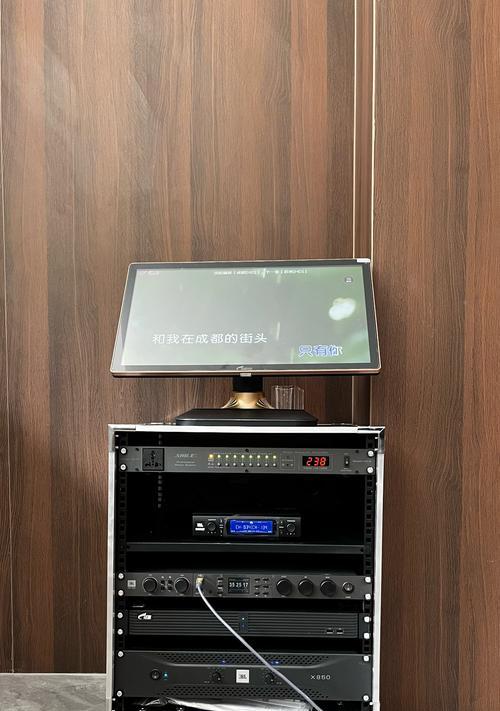
阿江数码电脑音响的评价如何?
2
2026-05-09

在日常使用电脑时,经常需要对屏幕上的内容进行截屏操作。许多人可能不知道,在Windows系统中,自带了一款截屏工具,可以快速方便地完成截屏操作。本文将详细介绍这款工具的使用方法和技巧,帮助读者更好地进行截屏操作。

了解快捷键的基本使用方法
在进行截屏操作前,首先需要了解快捷键的基本使用方法。在Windows系统中,使用快捷键可以轻松完成各种截屏操作。按下“Win+PrintScreen”可以将当前屏幕截图保存至文件夹中。掌握这些快捷键的基本使用方法可以提高工作效率,减少操作时间。
使用截屏工具进行全屏截图
除了使用快捷键,Windows系统中还自带了一款截屏工具,可以方便地进行全屏截图操作。在开始菜单中搜索“截图工具”即可找到该工具。点击“新建”按钮即可进行全屏截图操作。此时,可以选择保存路径和图片格式等相关设置。

使用截屏工具进行矩形截图
除了全屏截图,截屏工具还可以进行矩形截图。在工具界面中选择“矩形截图”选项,然后用鼠标拖动选取需要截图的区域即可。此时,同样可以进行保存路径和图片格式等相关设置。
使用截屏工具进行窗口截图
除了全屏和矩形截图,截屏工具还可以进行窗口截图。在工具界面中选择“窗口截图”选项,然后点击鼠标左键选择需要截图的窗口即可。此时,同样可以进行保存路径和图片格式等相关设置。
使用画笔工具进行编辑
在完成截屏操作后,可以使用画笔工具对截取的图片进行编辑。可以添加文字、箭头、线条等内容,以便更好地说明问题。在Windows系统中,自带了画笔工具,可以方便地进行编辑操作。

使用标注工具进行标注
除了画笔工具,Windows系统中还自带了标注工具,可以方便地进行标注操作。在完成截屏操作后,点击工具栏中的标注按钮即可。此时,可以选择箭头、线条、方框等不同的标注形状进行标注。
将截屏图片复制到剪贴板
除了保存到文件夹中,截屏图片还可以复制到剪贴板中。在截屏完成后,可以选择“编辑”菜单中的“复制”选项,然后将图片复制到剪贴板中。此时,可以在其他应用程序中直接粘贴图片。
使用快捷键进行截屏窗口切换
在进行窗口截图时,有时候需要快速切换截屏窗口。在Windows系统中,可以使用快捷键“Alt+Tab”实现快速窗口切换操作。这样可以提高工作效率,减少操作时间。
使用截屏工具进行延时截图
在某些情况下,需要延时进行截屏操作。在Windows系统中,截屏工具还提供了延时截图的功能。在工具界面中选择“延时截图”选项,然后设置延时时间即可。此时,可以选择需要截屏的区域或窗口,等待倒计时结束后进行截屏操作。
使用画图工具进行编辑
除了画笔工具和标注工具,Windows系统中还自带了画图工具,可以方便地进行编辑操作。在完成截屏操作后,可以选择打开画图工具进行编辑。此时,可以添加文字、线条、填充颜色等内容。
将截屏图片发送电子邮件
在某些情况下,需要将截屏图片发送给其他人。在Windows系统中,可以使用邮件客户端将图片发送出去。在完成截屏操作后,选择“文件”菜单中的“发送”选项即可。此时,可以选择邮件客户端进行发送操作。
使用截屏工具进行自定义截图
除了全屏、矩形和窗口截图,截屏工具还提供了自定义截图的功能。在工具界面中选择“自定义截图”选项,然后用鼠标拖动选取需要截图的区域即可。此时,同样可以进行保存路径和图片格式等相关设置。
将截屏图片保存至云端
除了保存到本地文件夹中,截屏图片还可以保存至云端。在Windows系统中,可以使用OneDrive等云存储服务将图片保存至云端。此时,可以在其他设备问图片,方便进行查看和编辑操作。
使用快捷键进行截屏工具切换
在Windows系统中,可以使用快捷键“Alt+PrintScreen”快速切换截屏工具。这样可以方便地进行不同类型的截屏操作。
通过本文的介绍,相信读者已经对Windows系统自带的截屏工具有了更深入的了解。掌握这些操作方法和技巧,可以更好地进行截屏操作,提高工作效率,减少操作时间。
版权声明:本文内容由互联网用户自发贡献,该文观点仅代表作者本人。本站仅提供信息存储空间服务,不拥有所有权,不承担相关法律责任。如发现本站有涉嫌抄袭侵权/违法违规的内容, 请发送邮件至 3561739510@qq.com 举报,一经查实,本站将立刻删除。