内存条参数详解(了解内存条参数)
27
2026-01-05

电脑升级一直是电脑爱好者和游戏玩家提升设备性能的重要途径之一。添加或更换内存条(RAM)是一项相对简单的升级操作,但若操作不当,可能会影响系统的稳定性和性能。本文将详细介绍如何正确插入老内存条到电脑中,并提供详尽的安装步骤指导,确保每一位读者都能够轻松掌握这项技能。
在开始安装内存条之前,我们需要了解一些基础知识。内存条是电脑运行时存储临时数据和程序代码的地方,它直接关系到电脑运行的速度和效率。老内存条通常指的是那些被更先进的内存条所取代的旧型号,但在某些情况下,它们仍然具有使用价值。
在进行任何硬件操作之前,关闭电脑并从电源插座上拔掉电源线是基本原则。确保你的电脑完全断电,避免在安装过程中发生电击或硬件损伤。
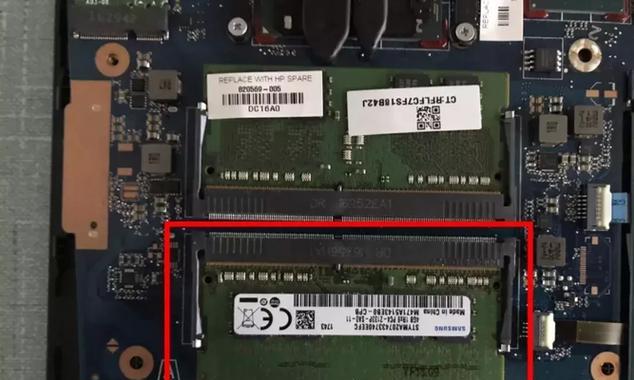
根据你的电脑机箱设计,可能需要使用螺丝刀来卸下侧面板。找到并拧下固定机箱侧面板的螺丝,然后轻轻取下侧面板。记得在操作过程中要温柔,避免用力过猛导致损伤。
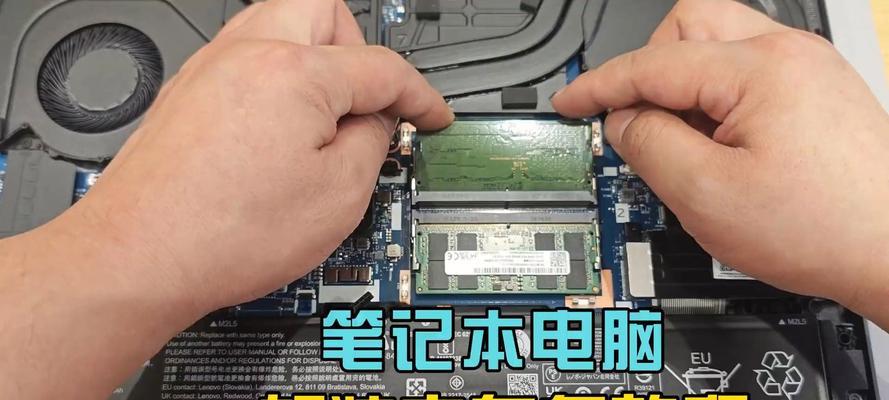
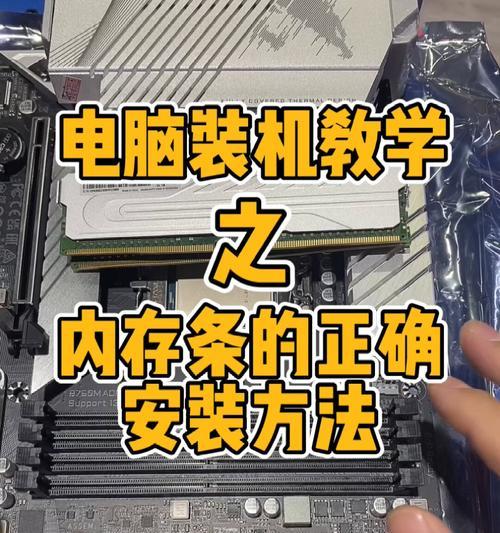
电脑主板上的内存插槽通常位于CPU下方或靠近主板边缘的地方。它们是长条形的插槽,通常颜色与主板的其他插槽不同,有时还有卡扣设计用于固定内存条。
在安装内存条之前,先用干净的软布擦拭你的双手,以去除可能的静电。检查内存条和插槽,确保它们是干净且没有灰尘。轻轻地抓着内存条的两侧,不要触摸金手指部分(内存条下方的金黄色接触点),以避免静电或油渍对其造成损害。
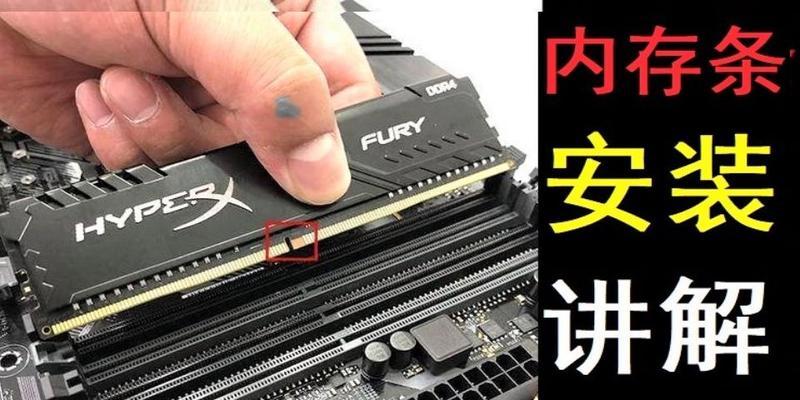
将内存条的金手指部分对准插槽,确保内存条与插槽的角度正确。均匀且平稳地将内存条垂直插入插槽中,直到你能听到并感觉到内存条上的锁扣卡入位置。请确保内存条两边的锁扣都已牢固地扣紧插槽。
在完成插入后,检查内存条是否牢固地安装在插槽中。如果内存条两端的锁扣都已扣紧,内存条应该难以移动。如果不确定,可以轻推内存条以确保其不会轻易脱落。
确认内存条安装无误后,重新安装机箱的侧面板,并使用螺丝固定。然后将电源线重新连接到电脑电源,并开启电脑。
开机后,进入BIOS或系统信息界面检查新安装的内存条是否被正确识别。如果电脑启动正常,且在系统信息中能够看到新增的内存容量,说明安装成功。
1.安装过程中出现卡顿:确保内存条完全垂直插入,不要倾斜。同时检查是否有灰尘或异物阻碍内存条的安装。
2.电脑无法启动:可能是因为内存条没有正确安装,或者与主板不兼容。可以尝试清除CMOS设置,重新启动电脑,或更换内存条插槽尝试。
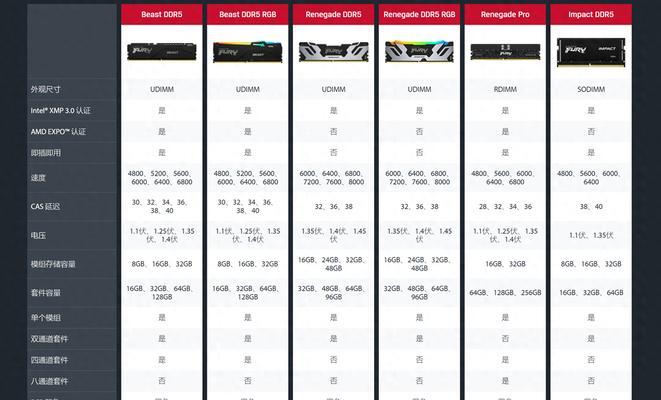
3.系统未识别新内存:确认电脑BIOS/UEFI设置中内存频率和时序设置是否正确。如果问题依旧,可能需要更新BIOS或寻求专业技术支持。
通过以上八个步骤,您应该能够轻松地将老内存条正确插入电脑。请记住,安装硬件时务必细心操作,避免不必要的损害。若您在操作过程中遇到困难,建议参考电脑主板手册或寻求专业人士的帮助。确保安全第一,让升级之路更加顺畅。
版权声明:本文内容由互联网用户自发贡献,该文观点仅代表作者本人。本站仅提供信息存储空间服务,不拥有所有权,不承担相关法律责任。如发现本站有涉嫌抄袭侵权/违法违规的内容, 请发送邮件至 3561739510@qq.com 举报,一经查实,本站将立刻删除。