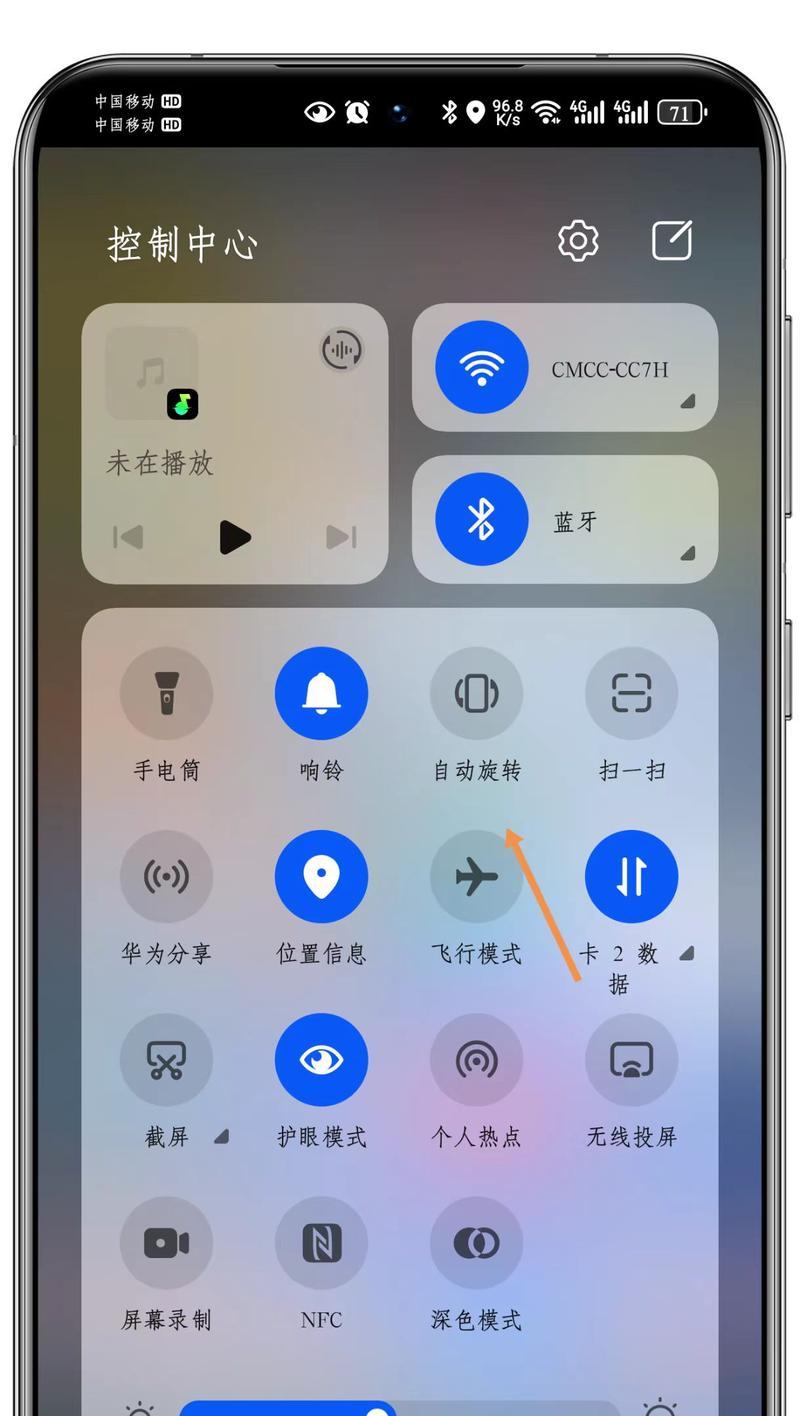
如何用USB传输文件(简单易懂的步骤教你传输苹果和电脑文件)
1
2026-05-13

在我们日常工作或者学习中,经常需要将文件从一台电脑传到另一台电脑上,这时候我们可以使用网络传输、U盘拷贝等多种方式。但是如果两台电脑没有接入同一个局域网或者没有U盘的情况下,我们该怎么办呢?其实这时候我们可以使用USB直连的方式来进行文件传输,非常方便快捷,而且不需要联网。那么接下来,本文就为大家介绍如何通过USB直连来完成两台电脑之间的文件传输。

准备工作
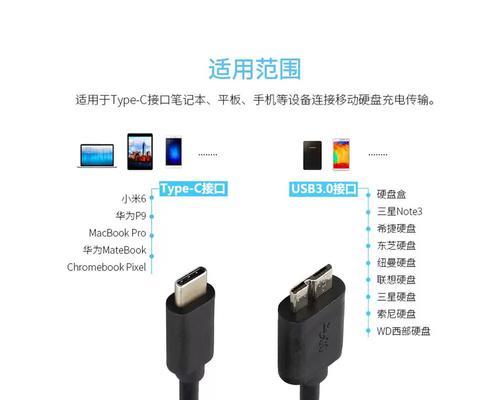
1.准备一根USB数据线
2.确保两台电脑都有USB接口
3.确保两台电脑的USB接口正常工作
连接两台电脑
1.将USB数据线一端插入第一台电脑的USB接口中
2.将另一端插入第二台电脑的USB接口中
设置共享文件夹
1.在第一台电脑上选择需要共享的文件夹,右键单击该文件夹,选择“属性”;
2.在弹出的对话框中,选择“共享”选项卡;
3.勾选“共享该文件夹”,并设置共享名称。
设置电脑IP地址
1.在第一台电脑上打开控制面板,选择“网络和共享中心”;
2.点击左侧的“更改适配器设置”;
3.右键单击当前连接的网络,选择“属性”;
4.在弹出的对话框中,选择“Internet协议版本4(TCP/IPv4)”,点击“属性”;
5.勾选“使用下面的IP地址”,并在IP地址和子网掩码栏中填写信息。
配置连接
1.在第二台电脑上按下“Win+R”,弹出运行窗口;
2.在运行窗口中输入“\\IP地址”,回车;
3.此时会自动弹出共享文件夹,可以直接操作文件。
传输文件
1.在共享文件夹中选择需要传输的文件或文件夹,右键单击,选择“复制”;
2.切换到第二台电脑的文件管理器中,找到需要存放文件或文件夹的位置,右键单击,选择“粘贴”。
断开连接
1.在第一台电脑上选择“开始”,右键单击“计算机”,选择“管理”;
2.在计算机管理窗口中,选择“系统工具”→“共享文件夹”→“会话”;
3.右键单击连接的会话,选择“断开会话”。
注意事项
1.确保两台电脑的USB接口都正常工作;
2.确保两台电脑的IP地址和子网掩码设置正确;
3.在进行文件传输时,避免同时进行其他操作;
4.如果需要传输大量文件,建议分批次传输。
优缺点对比
USB直连传输文件的优点是快速、简单,并且不需要联网,而且适用于任何两台电脑之间的文件传输。缺点是文件传输的速度与USB接口的速度有关,如果是大量数据传输时,会比较慢。
其他方法
除了USB直连方式外,还可以使用远程桌面、局域网文件共享等方式来进行文件传输。这些方法需要联网和局域网环境支持,并且需要进行一定的配置。
远程桌面
远程桌面是Windows系统自带的一种远程控制功能,可以通过远程桌面连接到其他电脑,进行文件共享、远程控制等操作。使用远程桌面需要先在目标电脑上开启远程桌面服务,然后在自己的电脑上连接到目标电脑。这种方法需要目标电脑和自己的电脑在同一局域网内,并且需要知道目标电脑的IP地址和用户名密码等信息。
局域网文件共享
局域网文件共享是在局域网环境下,将电脑上的文件共享到网络中,其他局域网内的电脑可以通过网络访问这些文件。使用这种方法需要在共享文件夹中设置共享权限和密码等信息,然后在其他电脑上进行访问。这种方法需要局域网环境支持,并且需要进行一定的配置。
通过USB直连来进行文件传输是一种非常方便快捷的方式,适用于任何两台电脑之间的文件传输。在操作过程中,需要注意两台电脑的USB接口、IP地址和子网掩码设置等信息,并且避免同时进行其他操作。如果需要传输大量文件,可以分批次传输,避免影响传输效率。除了USB直连方式外,还可以使用远程桌面、局域网文件共享等方式来进行文件传输,需要根据不同的环境和需求选择合适的方式。
参考资料
1.《Windows系统操作技巧》
2.《Windows系统管理技术手册》
3.《Windows网络管理技术手册》
致谢
在写作过程中,参考了以上资料,在此向这些资料的作者表示感谢。同时也感谢所有为网络技术做出贡献的人们。
在日常工作和生活中,我们经常需要在两台电脑之间传输数据,比如传输文件、备份资料、共享图片等等。本文将教大家如何使用USB直连,来实现两台电脑之间的数据传输。
一、USB直连的基本概念
介绍USB直连的定义、原理和应用范围。让读者了解USB直连技术的特点和优势,以及它对于数据传输的帮助。
二、准备工作
详细介绍进行USB直连传输所需要的硬件和软件设备,包括USB数据线、USB驱动程序等。让读者明白如何获取并安装这些设备。
三、检查硬件连接
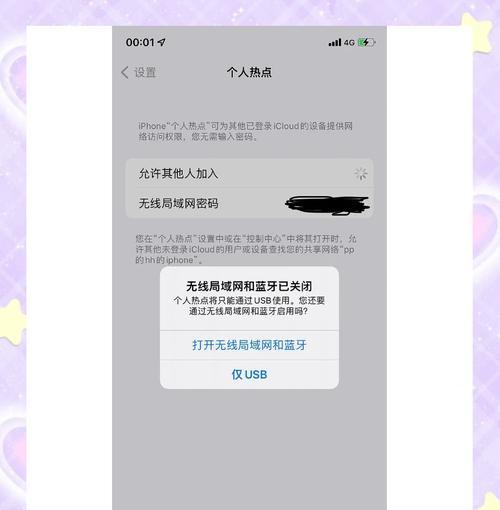
介绍如何正确连接两台电脑,并进行检查。让读者了解如何判断设备是否已经成功连接。
四、设置网络和共享文件夹
详细讲解如何在两台电脑之间建立网络连接和共享文件夹,让读者了解如何设置网络属性,以及如何设置共享文件夹。
五、打开文件共享
介绍如何打开文件共享功能,以便在两台电脑之间传输数据。让读者了解共享文件夹的访问方法和共享权限。
六、选择传输数据的方式
介绍两种常见的数据传输方式,包括拖放和复制粘贴。让读者了解每种方式的优缺点,以及如何选择适合自己的方式。
七、进行数据传输
详细讲解如何进行数据传输,包括如何选择文件、如何复制文件等操作。让读者了解整个数据传输过程的具体流程。
八、检查传输结果
介绍如何检查传输结果,包括查看传输速度、确认文件大小、检查文件完整性等。让读者明白如何判断传输是否成功。
九、设置高速传输模式
介绍如何设置高速传输模式,以便在USB直连传输过程中提高数据传输速度。让读者了解如何选择高速传输模式,并注意相应的注意事项。
十、处理传输错误
详细介绍如何处理USB直连传输过程中可能出现的错误,包括无法连接、数据丢失等情况。让读者知道如何解决这些问题。
十一、备份资料
介绍如何使用USB直连技术来备份资料,以便防止数据丢失或损坏。让读者了解备份资料的方法和注意事项。
十二、共享资源
介绍如何使用USB直连技术来共享资源,包括文件、图片、音频和视频等。让读者了解如何设置共享资源的访问权限,以及如何快速访问共享资源。
十三、注意事项
详细介绍在使用USB直连技术传输数据过程中需要注意的事项,包括安全性、软件兼容性和硬件兼容性等方面。
十四、USB直连的其他应用
介绍USB直连技术在其他领域的应用,包括打印机、摄像头和其他外部设备的连接方法。让读者了解USB直连技术的广泛应用范围。
十五、
本文的主要内容,强调USB直连技术的便捷性和实用性。同时提醒读者在使用USB直连传输数据时需要注意安全问题,保护自己的电脑和重要数据。
版权声明:本文内容由互联网用户自发贡献,该文观点仅代表作者本人。本站仅提供信息存储空间服务,不拥有所有权,不承担相关法律责任。如发现本站有涉嫌抄袭侵权/违法违规的内容, 请发送邮件至 3561739510@qq.com 举报,一经查实,本站将立刻删除。